這篇短文簡要介紹了我如何在開發流程中採用 Dev Container。如果你希望在使用現代 IDE 的同時,又能從管理不同程式語言/框架的複雜開發環境中解脫出來,Dev Containers 會是一個不錯的選擇。
如果你是一名需要同時處理多個專案的軟體開發人員,有時可能需要在不同版本的程式語言/框架之間切換。雖然現代程式語言支援多版本管理器,例如 NodeJS NVM 和 Python 的 Virtual Environment,但使用者仍需仔細設定/選擇環境,以避免改動全域的 Runtime。asdf 是一個非常棒的全能解決方案,但它需要為每個專案進行額外設定。
先前,我解決這種複雜性的方法是使用 Container。一般而言,我常用的專案結構如下:
 /path/to/project
 |-- deployment                   # 切換不同的目錄以使用不同的環境
 |   |-- production
 |   |   `-- docker-compose.yaml
 |   `-- development
 |       `-- docker-compose.yaml
 |-- dockerfile                   # 針對不同環境的實際 Dockerfiles
 |   |-- production
 |   |   `-- Dockerfile
 |   `-- development
 |       `-- Dockerfile
 `-- src
對於本地環境開發,Source Code 會透過 docker-compose.yaml 和 Dockerfile 掛載到Container中,並安裝所有必要的 Language Runtime 與套件。因此,我可以在 IDE 中編輯程式碼並立即得到最新結果,而無需在機器上安裝所有 Dependencies 。然而,IDE 本身仍需要 Runtime。例如,在 JetBrains 系列 IDE 中,如果沒有這些環境,Syntax Highlighting 和 Debuggin 功能將無法運作,這使得 IDE 變成了單純高度消耗資源的文字編輯器。雖然有一些遠端開發的解決方案,但它們是實際上是透過 SSH 實作(如 VSCode 或 JetBrains 的方案),可能需要額外的設定。
幸運的是,像 VSCode 和 JetBrains 這樣的 IDE 現在都增加了對 Dev Containers 的支援。與遠端開發不同,Dev Containers 會在 Container 內運行 IDE。這使得 IDE 可以直接使用 Container 中的環境,進而免去了使用者在宿主機上安裝特定 Runtime 的麻煩。
使用 Dev Containers 後,專案結構變為:
 /path/to/project
 |-- .devcontainer
 |   |-- devcontainer.json        # 定義在 Dev Containers 中運行時 IDE 和Container相關的設定
 |   `-- Dockerfile               # Dev Container 定義文件
 |-- deployment                   # 切換不同的目錄以使用不同的環境
 |   `-- production
 |       `-- docker-compose.yaml
 |-- dockerfile                   # 針對不同環境的實際 Dockerfiles
 |   `-- production
 |       `-- Dockerfile
 `-- src
devcontainer.json 的內容也非常直觀。例如,我在使用 Hugo 撰寫本部落格時,使用的設定如下:
{
  "name": "hugoblog",
  "build": {
    "dockerfile": "Dockerfile"
  },

  "customizations" : {
    "jetbrains" : {
      "backend" : "GoLand",
      "settings" : {
        "com.intellij:app:HttpConfigurable.use_proxy_pac": true
      },
      "plugins": [
        "mobi.hsz.idea.gitignore"
      ]
    }
  },
  "features": {
    "ghcr.io/Dev Containers/features/git" : {}
  }
}
該設定啟動了一個名為 hugoblog 的 Dev Container,它是根據 .devcontainer 目錄下的 Dockerfile 構建的。customizations Key 包含特定於 IDE 的設定(VSCode 有不同的選項)。對於 JetBrains IDE,使用者可以指定要在 Dev Containers 中運行的 IDE 以及預裝的 Plugins(獨立於宿主機上安裝的 Plugins)。在這個例子中,它們分別是 GoLand 和 gitignore。此外,一些 features 也可以直接添加到 Dev Containers 中,而無需在 Dockerfile 中定義。
Dev Containers 的 Dockerfile 則沒有特殊限制。例如,對於 hugoblog ,我使用:
FROM debian:13.2

ARG DEBIAN_FRONTEND=noninteractive
RUN apt-get update && \
    apt-get install -qq -y  \
        git \
        dpkg-dev \
        curl \
        locales \
        wget

# 為 lb 和套件安裝設置語言環境 (locale)
RUN sed -i '/en_US.UTF-8/s/^# //g' /etc/locale.gen && \
    locale-gen
ENV LANG en_US.UTF-8
ENV LANGUAGE en_US:en
ENV LC_ALL en_US.UTF-8

RUN wget https://github.com/gohugoio/hugo/releases/download/v0.157.0/hugo_extended_withdeploy_0.157.0_linux-amd64.deb && \
    dpkg -i hugo_extended_withdeploy_0.157.0_linux-amd64.deb

ENTRYPOINT ["sleep", "infinity"]
該 Dockerfile 僅包含該專案所需的必要套件,而不包含 IDE 特定的套件。
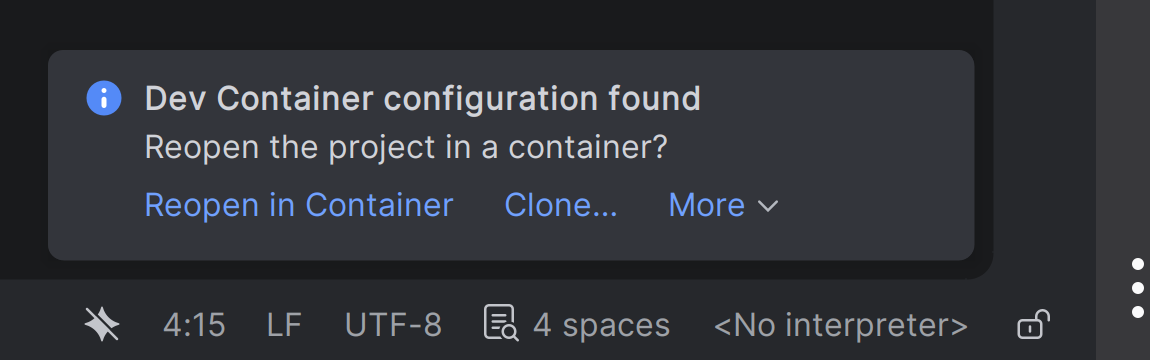
要運行 Dev Containers,對於 JetBrains IDE,如果專案包含 .devcontainer,它們會透過右下角的引導工具讓使用者運行 Dev Containers:
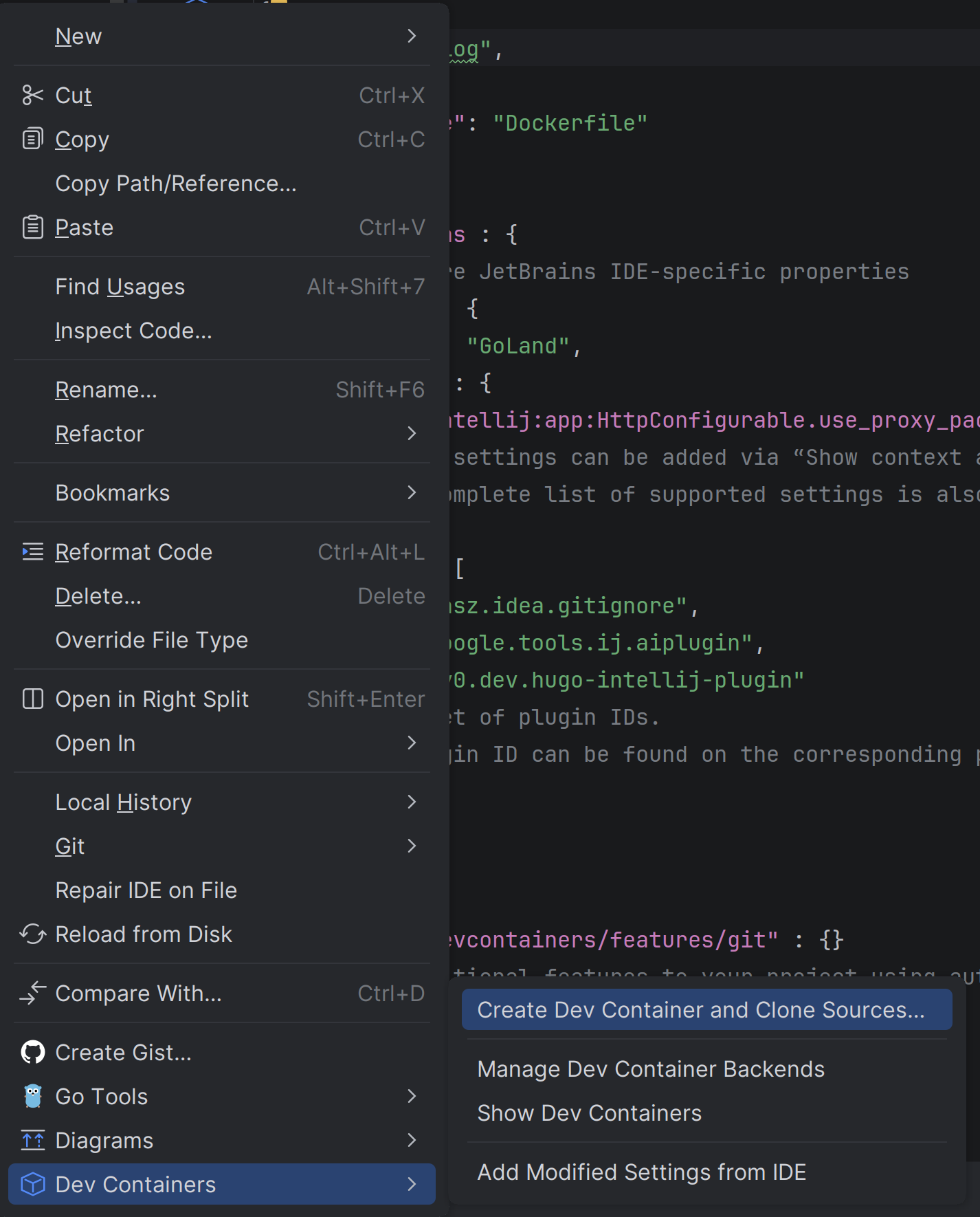
使用者也可以透過右鍵點擊 .devcontainer/devcontainer.json 並選擇 Dev Containers 來運行它們:
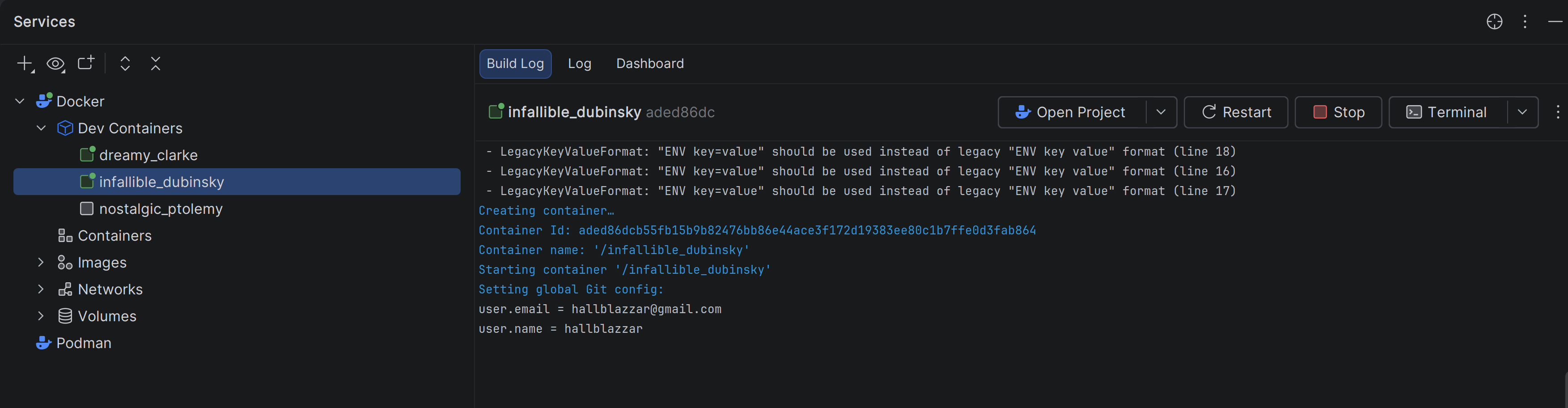
隨後,使用者將看到 IDE 開始基於 Dockerfiles 建置 Container、添加 features、安裝並設定新的 IDE 實例。
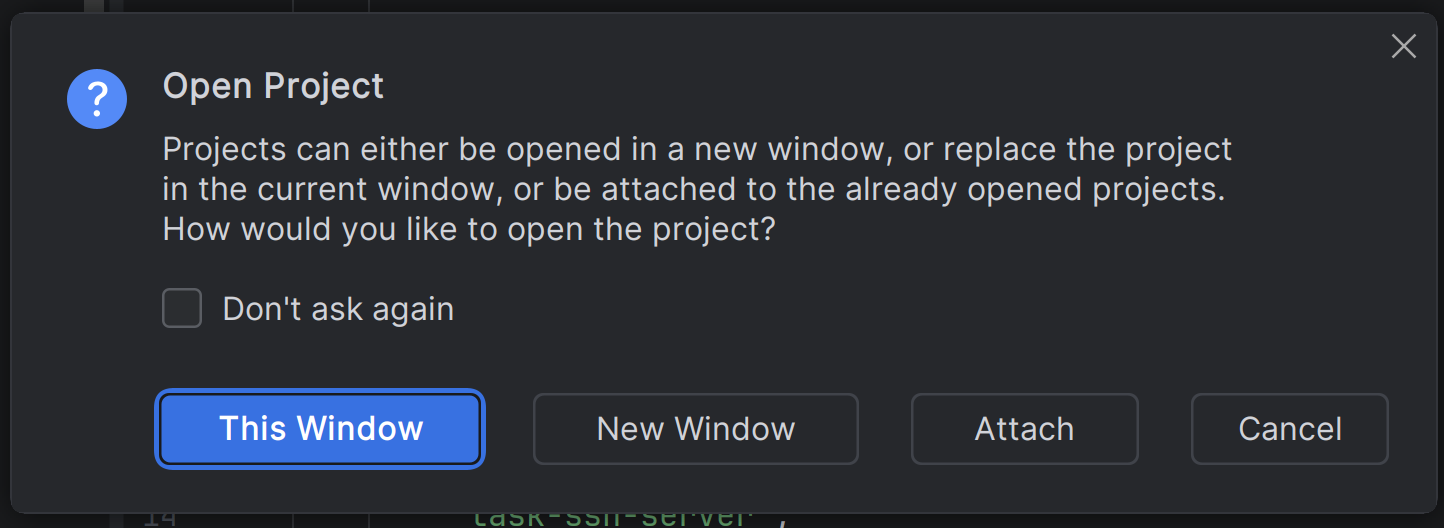
建置完成後,Dev Containers 將啟動,並要求使用者切換到新的 IDE:
掛載或複製的專案將位於 /IdeaProjects 目錄下。Container 也可以透過 Container Runtime查看(例如 docker ps)。如果 Dockerfile 或 Base Container 中包含 shell,使用者還可以進入 Dev Containers 執行命令。在我的情境中,我透過 hugo server --bind 0.0.0.0 執行帶有即時更新的 hugo Server,並在瀏覽器中查看修改後的內容。
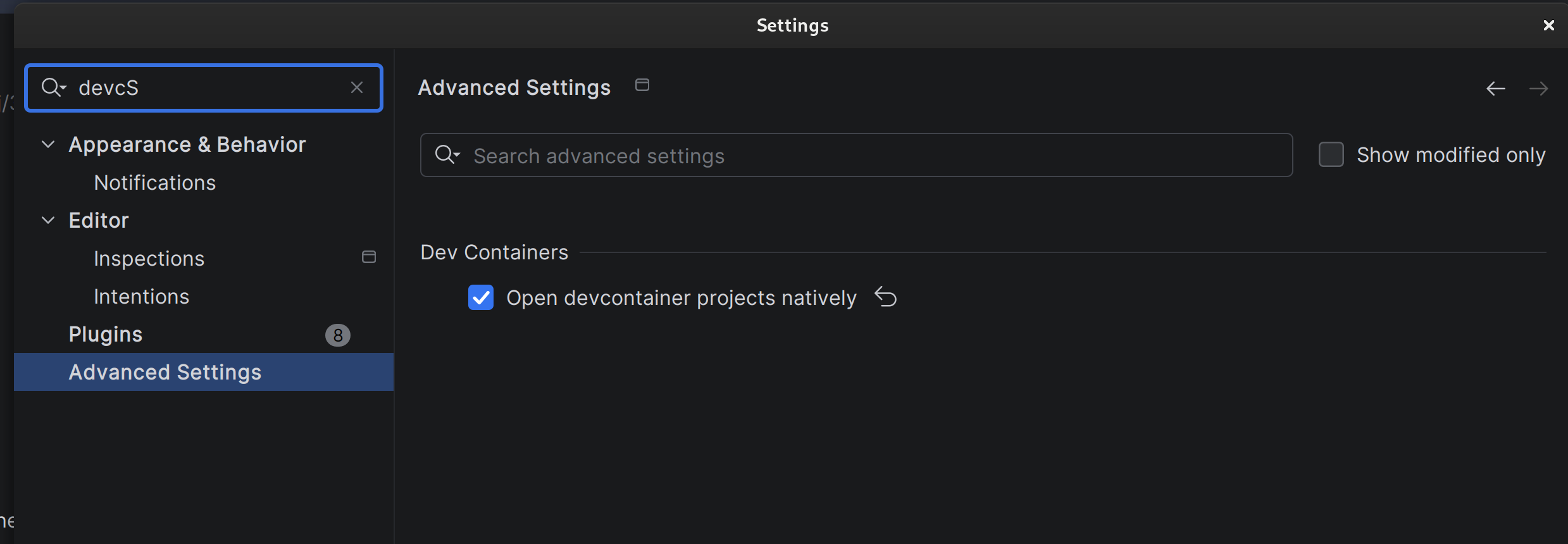
另一個重大突破是,目前 JetBrains IDE 支援將 Dev Containers 與宿主機上安裝的 IDE 整合。一旦使用者啟用了「Open Dev Container projects natively」,下次開啟專案時,Dev Containers 將自動載入到宿主機的 IDE 上。這意味著使用者不需要手動切換 IDE,可以使用宿主機 IDE 上的設定和 Plugins 。
缺點 Link to heading
根據我使用至目前為止的經驗,Dev Container 在 JetBrains IDE 中仍處於早期階段:
- 並非所有 Property 都能正常運作。例如,
forwardPorts應該將 Container 的連接埠暴露至宿主機上,進而允許宿主機上的瀏覽器透過localhost存取服務。然而,在 JetBrains IDE 中,使用者會在 UI 上看到 Dev Containers 連接埠已暴露,但實際上並沒有發生(可以透過docker inspect確認)。使用者仍需使用 Container 的 Bridge IP 來存取它們(可透過docker inspect找到)。 - 只有 Docker 是能正常運作的 Runtime。雖然 JetBrains 支援 Podman 作為 Container Runtime,但實際運行時會有一些功能沒有被設定。例如,沒有像 Docker Container 那樣的 Bridge IP,導致使用者沒有能夠存取 Container 上的服務的替代方式。
- 檔案權限問題。在 Dev Containers 中透過 Shell 建立的檔案,以及從宿主機檔案系統複製過去的檔案,在 Container 內使用的是 root 權限。使用者需要手動更改這些檔案/目錄的擁有者或權限,才能在 IDE 中進行編輯。
結語 Link to heading
儘管 Dev Containers 仍處於早期階段且存在一些不足,但它確實能幫助使用者簡化開發環境的管理工作。在我的情境中,我已經不在 我的 OS 上安裝任何程式語言的 Runtime / 編譯器。相反地,我所有的開發工作都在 Dev Containers、Distrobox(用於搭建能夠快速在 CLI 上進行測試的環境)和 Vagrant(用於需要完整 Linux Kernel 的專案)中完成。
如果你對 Dev Containers 感興趣,我建議從 IDE 的官方網站(如 JetBrains)和 官方 Reference 開始著手。